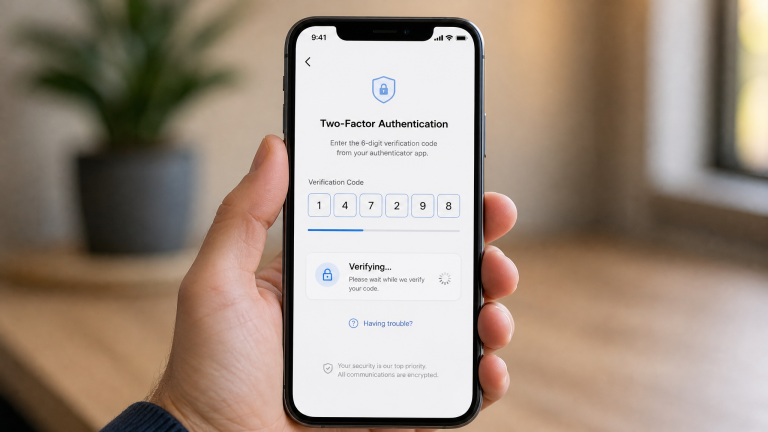
Ein gestohlenes Passwort reicht heute oft schon, um ein Konto zu kapern – aus einem Datenleck, einer Phishing-Mail oder einem zu einfachen Passwort. Die Zwei-Faktor-Authentifizierung, kurz 2FA (auch Zwei-Faktor-Authentisierung oder Bestätigung in zwei Schritten genannt), stoppt genau das: Selbst wer Ihr Passwort kennt, kommt ohne den zweiten Nachweis nicht hinein. In dieser Anleitung richten Sie 2FA Schritt für Schritt für Google, Apple und Microsoft ein – inklusive Backup, damit Sie sich nie selbst aussperren.
| Frage | Antwort in Kürze |
|---|---|
| Was ist 2FA? | Anmeldung mit Passwort plus einem zweiten Nachweis aus einer anderen Kategorie |
| Faktor 1 (Wissen) | Ihr Passwort |
| Faktor 2 (Besitz/Biometrie) | Code aus einer App, Bestätigung aufs Handy, Fingerabdruck oder Sicherheitsschlüssel |
| Sicherste Methoden | Passkeys und physische Sicherheitsschlüssel (phishing-resistent) |
| Schwächste Methode | Code per SMS (anfällig für SIM-Swapping und Echtzeit-Phishing) |
| Wichtigstes Backup | Backup-Codes ausdrucken und offline aufbewahren |
| Kosten | Kostenlos bei Google, Apple und Microsoft |
Was ist Zwei-Faktor-Authentifizierung überhaupt?
Bei der Zwei-Faktor-Authentifizierung – in der richtigen Schreibweise heißt sie Zwei-Faktor-Authentisierung, beide Begriffe meinen dasselbe – weisen Sie sich bei der Anmeldung zweimal nach: einmal mit etwas, das Sie wissen (Ihr Passwort), und einmal mit etwas, das Sie besitzen (Ihr Handy, ein Code-Generator) oder etwas, das Sie sind (Fingerabdruck, Gesicht). Erst beide Faktoren zusammen öffnen das Konto. Ein Angreifer, der nur Ihr Passwort hat, bleibt draußen.
Das Bundesamt für Sicherheit in der Informationstechnik (BSI) empfiehlt 2FA überall dort, wo sie möglich ist – besonders für das E-Mail-Konto, denn über die E-Mail lassen sich die Passwörter vieler anderer Dienste zurücksetzen. Sichern Sie also zuerst Ihr E-Mail-Konto, danach alles andere.
Welche Methode ist die sicherste?
Nicht alle zweiten Faktoren sind gleich stark. Am sichersten sind Passkeys und physische Sicherheitsschlüssel (USB- oder NFC-Sticks): Sie sind gegen übliches Phishing resistent, weil der Nachweis nur auf der echten Webseite funktioniert. Danach kommen Bestätigungen aufs Handy (Google Prompt, Push-Nachricht) und Codes aus einer Authenticator-App, die alle 30 Sekunden neu erzeugt werden. Am schwächsten ist der Code per SMS: Er lässt sich bei Angriffen wie SIM-Swapping abfangen und schützt nicht vor Echtzeit-Phishing. Das BSI kommt in seinem Vergleich der 2FA-Verfahren zu einem ähnlichen Ergebnis und empfiehlt, wo möglich robustere Verfahren zu nutzen (BSI: Online-Account schützen).
Faustregel: Jede 2FA ist besser als keine. Starten Sie mit der Methode, die Sie wirklich nutzen – und wechseln Sie später auf eine stärkere, wenn Sie möchten.
Vorbereitung: Das brauchen Sie vor der Einrichtung
- Ein Handy, das Sie täglich nutzen – darauf laufen Codes oder Bestätigungen ein.
- Eine Authenticator-App (zum Beispiel Google Authenticator oder Microsoft Authenticator), falls Sie Codes per App nutzen wollen.
- Fünf Minuten Ruhe pro Konto – richten Sie 2FA nicht in Eile zwischen Tür und Angel ein.
- Einen sicheren Ort für Backup-Codes – zum Beispiel ein ausgedrucktes Blatt in einem Ordner zu Hause, nicht als Foto in der Cloud.
Google: Bestätigung in zwei Schritten einrichten
- Öffnen Sie am Computer oder Handy Ihr Google-Konto unter myaccount.google.com und melden Sie sich an.
- Gehen Sie zu Sicherheit und suchen Sie den Bereich „So melden Sie sich bei Google an“.
- Wählen Sie Bestätigung in zwei Schritten und klicken Sie auf „Jetzt starten“. Möglicherweise müssen Sie Ihr Passwort erneut eingeben.
- Google schlägt meist Google Prompt vor: Eine Anmeldung bestätigen Sie dann einfach mit „Ja“ auf Ihrem Handy. Alternativ wählen Sie eine Authenticator-App oder – als Notlösung – SMS.
- Folgen Sie den Anweisungen, bis die Bestätigung als aktiv angezeigt wird.
- Wichtig: Erstellen Sie im selben Bereich Ihre Backup-Codes – Google nennt typischerweise ein Set von 10 Codes. Drucken Sie sie aus und bewahren Sie sie offline auf. Jeder Code funktioniert einmal und rettet Sie, wenn Ihr Handy weg ist.
Danach ist auch Ihr YouTube-Konto geschützt, denn es hängt am selben Google-Konto. Beachten Sie: Bei Konten von Arbeit, Schule oder Organisationen kann die Einrichtung anders laufen – dann hilft der jeweilige Administrator.
Apple: Zwei-Faktor-Authentifizierung für den Apple Account einschalten
- Öffnen Sie auf dem iPhone oder iPad Einstellungen, tippen Sie oben auf [Ihren Namen] und dann auf Anmeldung & Sicherheit.
- Aktivieren Sie Zwei-Faktor-Authentifizierung und folgen Sie den Anweisungen.
- Apple verlangt mindestens eine vertrauenswürdige Telefonnummer: Dorthin gehen Codes per SMS oder Anruf, falls kein vertrauenswürdiges Gerät verfügbar ist. Geben Sie die Nummer ein und bestätigen Sie den Code.
- Auf dem Mac geht es über Systemeinstellungen → [Ihr Name] → Anmeldung & Sicherheit, im Web über account.apple.com und dort „Sicherheit des Accounts verbessern“.
So funktioniert es danach: Melden Sie sich auf einem neuen Gerät an, geben Sie Ihr Passwort ein – und tippen Sie zusätzlich den sechsstelligen Code ein, der automatisch auf Ihren vertrauenswürdigen Geräten erscheint oder an Ihre vertrauenswürdige Nummer geht. Apple weist darauf hin, dass die Zwei-Faktor-Authentifizierung für die meisten Accounts die Standardmethode ist und für manche Funktionen, etwa Apple Pay, sogar vorausgesetzt wird.
Microsoft: Bestätigung in zwei Schritten aktivieren
- Melden Sie sich unter account.microsoft.com/security an.
- Gehen Sie zu Zusätzliche Sicherheit und wählen Sie Bestätigung in zwei Schritten → „Aktivieren“.
- Wählen Sie Ihre Methode: die Microsoft Authenticator-App, eine andere Authenticator-App oder SMS beziehungsweise E-Mail als Notlösung.
- Bestätigen Sie die Einrichtung mit einem Code und notieren Sie sich den Wiederherstellungscode, den Microsoft Ihnen zeigt.
Auch hier gilt: Die Authenticator-App ist sicherer als SMS, und der Wiederherstellungscode gehört ausgedruckt an einen sicheren Ort – nicht in eine Notizen-App auf demselben Handy.
Backup richtig machen: So sperren Sie sich nie aus
- Backup-Codes ausdrucken und zu Hause aufbewahren – nicht als Screenshot auf dem Handy, das Sie verlieren könnten.
- Zweite Methode hinterlegen: Wo es geht, fügen Sie eine zweite Telefonnummer oder ein zweites Gerät hinzu.
- Testen Sie den Notfall: Melden Sie sich einmal in einem privaten Browserfenster nur mit Backup-Code an, damit Sie wissen, dass es funktioniert.
- Codes niemals weitergeben: Kein echter Anbieter ruft Sie an und fragt nach Ihrem Code. Wer danach fragt, ist ein Betrüger.
Handy verloren – was jetzt?
Keine Panik: Genau dafür gibt es die Backups. Nutzen Sie einen Backup- oder Wiederherstellungscode, um sich anzumelden, und hinterlegen Sie dann sofort das neue Handy als vertrauenswürdiges Gerät. Bei Google geht das unter myaccount.google.com → Sicherheit, bei Apple über die Account-Einstellungen, bei Microsoft über die Sicherheitsseite. Entfernen Sie das verlorene Gerät aus der Liste der vertrauenswürdigen Geräte, sobald Sie wieder drin sind. Ohne Backup-Code wird es mühsamer: Dann hilft nur die Kontowiederherstellung des Anbieters, die Tage dauern kann – ein weiterer Grund, die Codes wirklich auszudrucken.
Häufige Fragen zur Zwei-Faktor-Authentifizierung
Was ist der Unterschied zwischen 2FA und Bestätigung in zwei Schritten?
Keiner im Alltag: Google nennt es „Bestätigung in zwei Schritten“, Apple und Microsoft sprechen von Zwei-Faktor-Authentifizierung. Gemeint ist immer dasselbe Prinzip – Passwort plus zweiter Nachweis.
Brauche ich 2FA wirklich, wenn mein Passwort stark ist?
Ja. Auch starke Passwörter landen in Datenlecks oder werden per Phishing abgefischt. Der zweite Faktor schützt genau in diesen Fällen, weil der Angreifer Ihr Handy oder Ihren Schlüssel nicht hat.
Ist ein Code per SMS nicht auch schon sicher?
Besser als nichts, aber die schwächste 2FA-Methode: SMS-Codes können bei SIM-Swapping auf ein fremdes Handy umgeleitet werden und schützen nicht vor Echtzeit-Phishing. Wenn Sie die Wahl haben, nehmen Sie eine Authenticator-App, eine Handy-Bestätigung oder einen Passkey.
Was mache ich, wenn ich mein Handy verliere?
Melden Sie sich mit einem ausgedruckten Backup-Code an, hinterlegen Sie das neue Handy und entfernen Sie das verlorene Gerät aus den vertrauenswürdigen Geräten. Ohne Backup-Code hilft nur die Kontowiederherstellung des Anbieters.
Kostet 2FA etwas?
Nein. Bei Google, Apple und Microsoft ist die Zwei-Faktor-Authentifizierung kostenlos. Auch die Authenticator-Apps sind in der Regel gratis.
Muss ich bei jeder Anmeldung einen Code eingeben?
Nein. Auf Geräten, die Sie als vertrauenswürdig markieren, fragt der Anbieter meist nur noch bei neuen Geräten oder nach längerer Zeit erneut nach. Der Aufwand im Alltag ist also klein, der Sicherheitsgewinn groß.